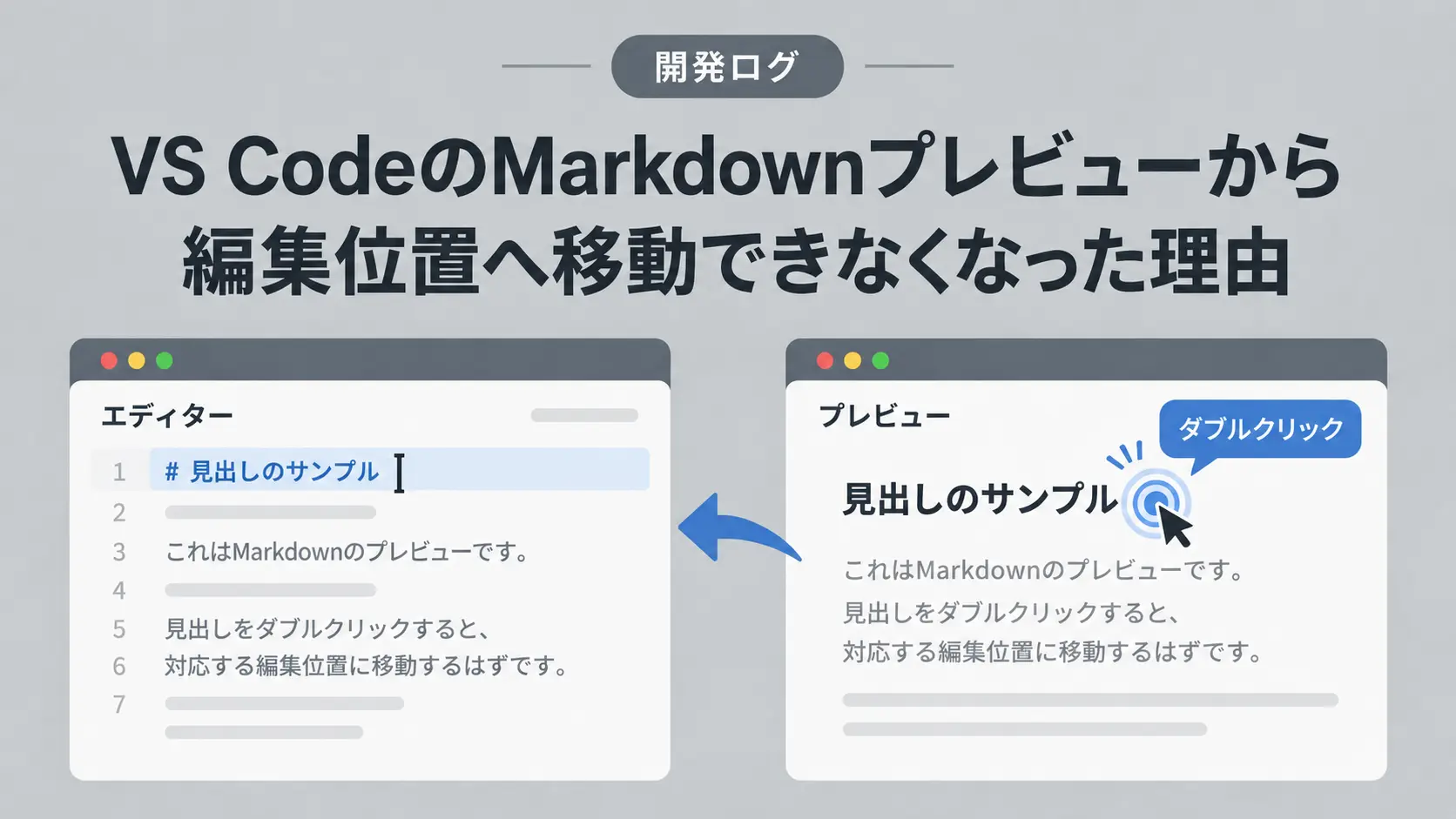
VS CodeのMarkdownプレビューで見出しを操作すると、対応するMarkdownの編集位置へ移動できたはずです。ところが、いつの間にか移動しなくなっていました。
当初は見出しのidを除去する拡張機能が原因だと考えました。しかし、ID除去を無効にしても動作は戻りません。
調べてみると、見出しIDと編集位置への移動は別の仕組みであり、VS Code側で設定の既定値が変更されていたことが分かりました。
結論:VS Code 1.120で既定で無効になった
プレビューから編集位置への移動を制御するのは、次のVS Code設定です。
"markdown.preview.doubleClickToSwitchToEditor": trueVS Code 1.120でこの設定の既定値がfalseに変更されました。ダブルクリックでテキストを選択したいユーザーにとって、エディターへの切り替えが予期しない動作になるためです。
変更の理由と、必要な場合は再度有効にできることが、Visual Studio Code 1.120のリリースノートで説明されています。
従来の動作に戻したい場合は、ユーザー設定またはワークスペース設定で上記の値をtrueにします。そのうえで、Markdownプレビュー上の対象をダブルクリックします。
補足
1. シングルクリックではなくダブルクリック
VS Codeの公式ドキュメント[1]でも、プレビュー上の要素をダブルクリックすると、対応する行の近くをエディターで開くと説明されています。
シングルクリックはリンクの操作などに使われます。見出し付近をシングルクリックしただけでは、原文の編集位置へは移動しません。
2. 見出しIDは移動先の行を決めていない
次のような見出しがレンダリングされたとします。
<h2 id="example">Example</h2>このidは、#exampleのようなアンカーリンクでプレビュー内の見出しへ移動するために使われます。
一方、プレビューからMarkdown原文の編集位置へ移動する処理は、プレビュー上の位置と原文の行情報との対応を使います。VS Code 1.136.2の内蔵Markdownプレビューの実装を確認すると、ダブルクリックされた縦位置から対応行を求め、エディター側へ通知していました。
そのため、見出しIDの有無がダブルクリック移動を決めているわけではありません。制御している設定も、利用している情報も異なります。
3. スクロール同期も別の設定
Markdownエディターとプレビューのスクロール同期は、次の2つで制御されます。
"markdown.preview.scrollPreviewWithEditor": true,
"markdown.preview.scrollEditorWithPreview": trueこれらは、一方をスクロールしたときにもう一方を追従させる設定です。ダブルクリックでエディターへ切り替える機能とは別です。
まとめ
今回の現象は、見出しIDの削除ではなく、VS Code 1.120でmarkdown.preview.doubleClickToSwitchToEditorの既定値がfalseに変更されたことが原因でした。
似た機能でも、見出しアンカー、エディターへのダブルクリック移動、スクロール同期はそれぞれ別の仕組みです。どの動作が使えないのかを分けて考えると、拡張機能の影響とVS Code本体の設定変更を切り分けやすくなります。